تو این آموزش با چند تا عمل ساده ی براش
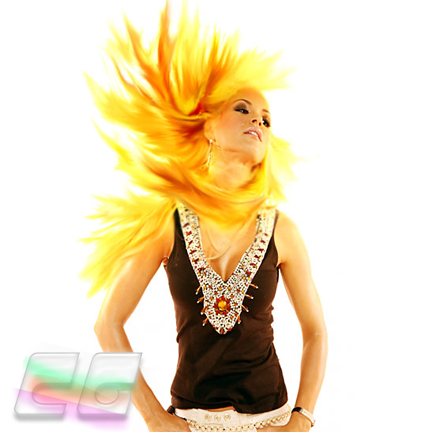
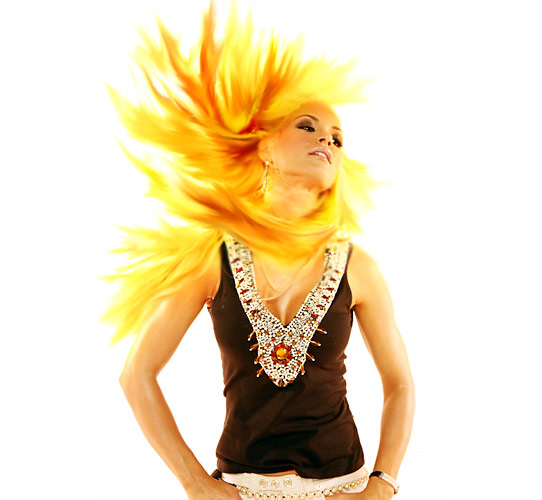
و چند تا تکنیک ساده و سریع رنگ موها رو آتشی میکنیم رو بهتون یاد میدم به شکل بالا.
طراحی و جمع آوری : پگاه سعادت
اجرای خوب این تکنیک به عکس اولیه هم بستگی داره .
بهترین عکس ها میتونن اونایی باشن که موها تو باد موج میخورن و …
و البته بهتره که رنگ موها هم بلوند باشه.
اینطوری نتیجه ی کار بهتر هم میشه .
حالا اگه موها بلوند نبود میتونیم خودمون تو فتوشاپ اونها رو بلوند کنیم .
خوووووب … این عکسی هست که ما باهاش کارمون رو شروع میکنیم :
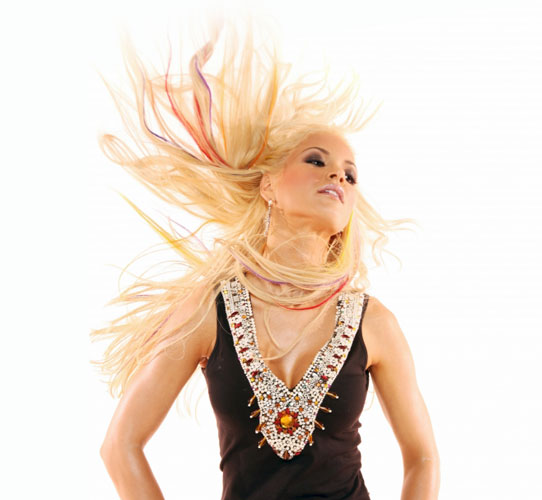
برای اینکار ابزار smudge رو از جعبه ابزار انتخاب کنید
(بالای ابزار pen در جعبه ابزار قرار گرفته)
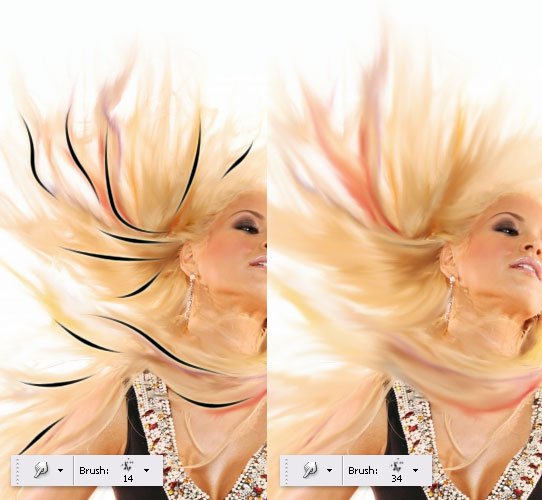
یه براش با نوک دون دون (grungy) با سایز کوچیک و strength 50% انتخاب کنید
تا حرکات ارگانیک و مواجی رو تو موها ایجاد کنیم.
(تنظیمات براش رو در تصویر پایین میبینید )

سعی کنید تا از حرکات طبیعی خود موها طبعیت کنید،
مثل خطوط مشکی که روی موها در تصویر زیر میبینید
این موج ها رو ایجاد کنید و حواستون باشه که به هیچ عنوان روی صورت و یا گوش ها تغییری ایجاد نکنید.
وقتی با یه سایز کارتون تموم شد از لایه یه داپلیکیت تهیه کنید
(روی لایه کلیک راست کنید و duplicate layer رو انتخاب کنید)
بعد اندازه ی براش رو کمی بزرگتر کنید و تو این لایه ی جدید دوباره موها رو تغییر بدید.
حالا اگه کارتون با موها تموم شد تو این مرحله و از نتیجه راضی هستید،
تمام لایه ها رو با هم merge کنید
(برای اینکار هم که همه ی لایه ها رو انتخاب میکنید و کلید ترکیبی ctrl+E رو میزنید )،
حالا ابزاره Polygonal Lasso Tool رو انتخاب کنید (میانبر L) و با اون موها رو انتخاب کنید.
تو این مرحله لازم نیست که خیلی دقت به خرج بدید پس راحت انتخابتون رو انجام بدبد.
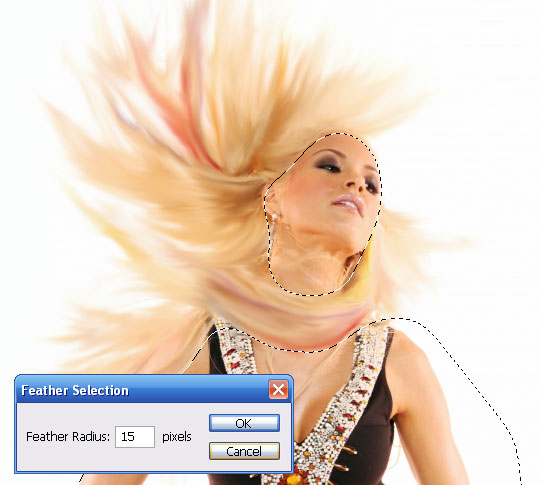
حالا به select ی که گرفتیم یه feather میدیم.
برای اینکار به منوی select>modify>feather برید و مقدار Radius رو ۱۵ پیکسل قرار بدید.
به منوی iamge>adjustments>brightness/contrast برید
و مقدار brightness رو به +۹ و contrast رو به +۴۱ افزاش بدید .
این تنظیمات به عکسی که دارید باهاش کار میکنید بستگی داره و ممکنه تغییر کنه .
خودتون با دیدن نتیجه بهترین مقادیر رو برای اونا در نظر بگیرید .
حالا کلید ترکیبی ctrl+B رو بزنید تا پنجره ی color balance باز بشه .
با این ابزار میتونیم تا تصحیحاتی که لازم داریم رو توی رنگ ها ایجاد کنیم .
میتونید مقدار yellow رو افزایش داده و همینطور قرمز رو ….
با رنگ ها بازی کنید تا نتیجه ی دلخواه حاصل بشه .

از ابزار blur استفاده میکنیم تا لبه های صورت رو تا حدی بلور کنیم که کمی جلوه ی کار طبیعی تر بشه.

برای اینکه حرفه ای تر کار کرده باشیم .
یه لایه جدید بسازید و با یه براش به رنگ زرد قسمت هایی از موها رو زرد تر کنید .
بعد روی این لایه ی جدید فیلتر blur رو اجرا کنید و blend mode لایه رو به overlay تغییر بدید.
اینجا دیگه کار تمومه ..
فقط اگه وسواس دارین میتونین تو عکس نهایی یه مقدار hue رو کم و زیاد کنید
تا به نتیجه ی بهتری برسین (کلید میانبر ctrl+U)
موفق باشید
|
امتیاز مطلب : 3
|
تعداد امتیازدهندگان : 1
|
مجموع امتیاز : 1








 عضو شوید
 عضویت سریع
 آمار مطالب
 آمار بازدید