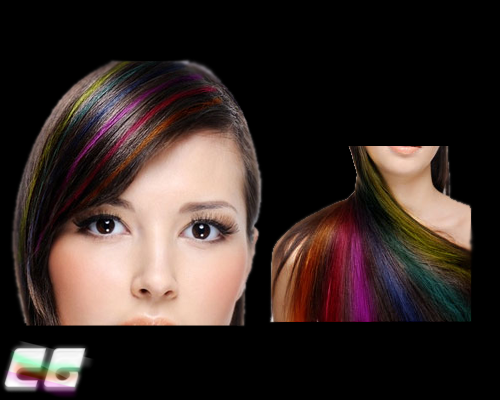
خیلی وقتا شده که تو کامپیوتر شخصیمون یه عکس داشته باشیمو بخواییم یکم دستکاریش بکنیم،
یکی از این کارا تغییر رنگ موهاست که خیلی روشای مختلف داره که یکی از این راهها رو که امروز بهتون آموزش میدم ،
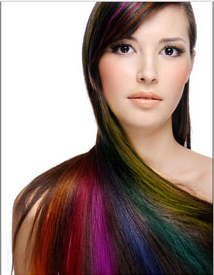
تو این آموزشم قراره های لایت کردن با رنگای مختلفشو یاد بگیریم.
طراحی و جمع آوری : پگاه سعادت
گام اول:
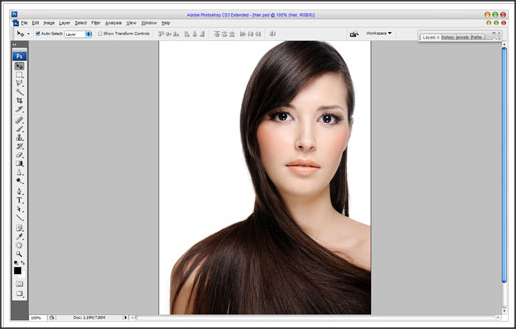
در ابتدا باید عکس مورد نظر خودمونو تو فتوشاپ باز کنیم ،
باید یادمون باشه که هرچی موها تو عکس بلند تر باشه و همچنین کیفیت تصویرمون با کیفیت باشه نتیجه کار بهتره.
گام دوم:
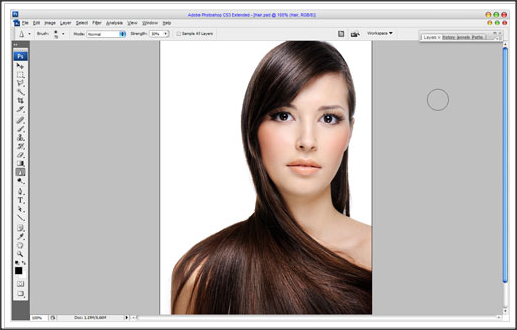
حالا باید از جعبه ابزار گزینه Dodg tool انتخاب کنیم و از نوار بالا تنظیمات داخل پرانتزو اجرا کنیم
(Brush: 100px, Range: Highlights, Exposure: 30%) و با موس روی موهارو میکشیم
تا قسمتای روشنتر بیشتر خودشونو نشون بدن.

گام سوم:
در این قسمت دوباره از جعبه ابزار گزینه Sharpen Tool انتخاب میکنیم و روی موها میکشیم
این کار بازم کمک میکنه تا قسمتایی که روی مو روشن ترن بشتر خودشونو نشون بدن.
گام چهارم:
خوب تو این قسمت باید بریم تا رنگارو بزاریم رو موها،میخواییم از رنگای متفاوت استفاده کنیم
که تو واقعیت کمتر جرعت میکنیم تا ازشون استفاده کنیم.
برای این کار یک لایه جدید ایجاد میکنیم و از جعبه ابزار گزینه Polygonal Lasso Tool انتخاب میکنیم
و به این صورت از این ابزار باید استفاده کنیم که بتونیم یه انتخاب خطی هم جهت با موها ایجاد کنیم،
حالا رنگ مورد نظرو از جعبه ابزار در قسمت Foreground Color انتخاب میکنیم
من از رنگ قرمز استفاده میکنم وحالا با کلید میانبر Alt Backspace برای انتقال رنگ بروی انتخابمون استفاده میکنیم.
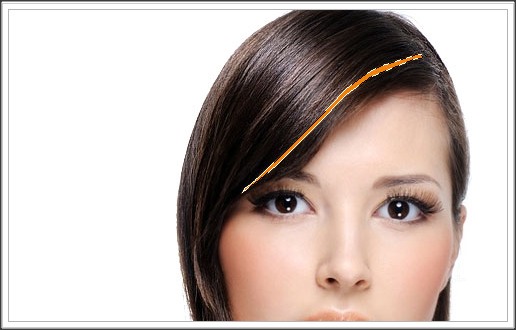
گام پنجم:
این کارو باید ۵ باره دیگه انجام بدیم و هر بار رنگ متفاوت خودمونو منتقل کنیم،
به آخرین انتخاب که میرسیم پس از دادن رنگ برای حذف انتخاب باید از کلید Ctrl+d استفاده میکنیم
تا عملیات جدیدو بروی همه خطهای رنگی ایجاد شه.
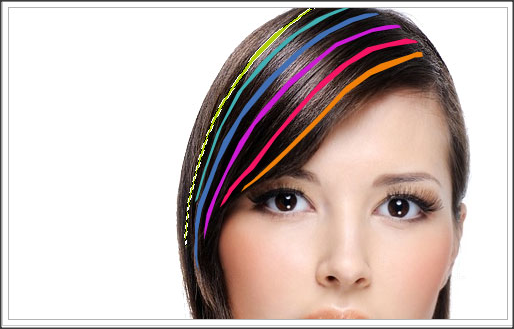
گام ششم:
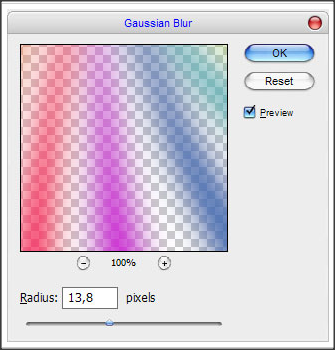
خوب حالا بر روی لایمون فیلتر Filter > Blur > Gaussian Blur اجرا میکنیم و تنضیماتو مطابق تصویر اجرا میکنیم.
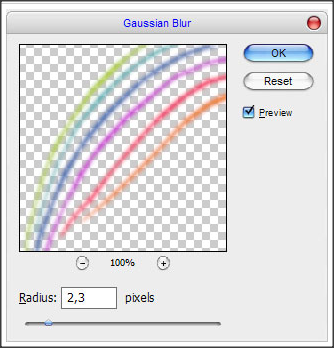
گام هفتم:
در این قسمت باید حالت لایمونو از حالت Normal به overlay تغییر بدیم تا لایه جدیدمون با لایه زیری ترکیب بشه.
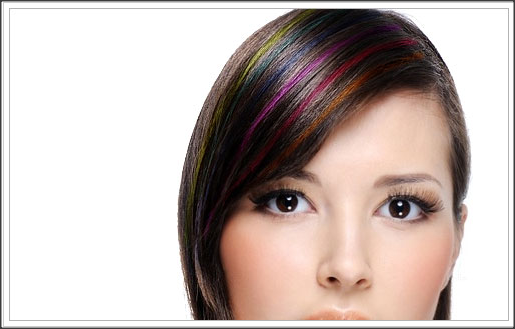
گام هشتم:
حالا با کمک کلید میانبر Ctrl+J یک کپی از لایمون میگیریم و درجه Opacity لایرو روی ۲۰% میزاریم.

خوب همونطور که میبینید کارمون با قسمت بالای موها تموم شد
حالا باید قسمت پایین موهارو به همین صورت تکرار کنیم
با این تفاوت که در قسمت عوض کردن حالت لایه به جای Overlay از حالت Soft Light استفاده میکنیم
این به خاطر اینه که در حالت طبیعی های لایت موها هر چی به طرف پایین بیاد کمرنگ تر میشه.
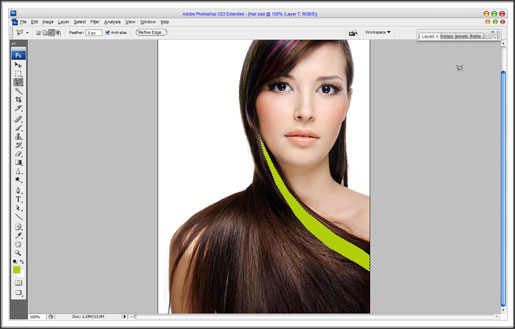
شروع میکنیم یک لایه جدید باز میکنیم و اولین خط رنگیمونو میزاریم
به طوری که از پایین به بالا خطمون کوچک بشه ،
این حالت به حرکت طبیعیه موها کمک میکنه.
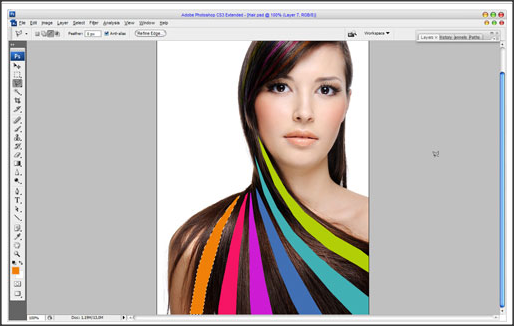
پنج خط دیگه و آخرین خطو با Ctrl+D انتخابشو حذف میکنیم و فیلتر Filter > Blur > Gaussian Blur رو اجرا میکنیم
مد لایرو به Soft Light تغییر میدیم.
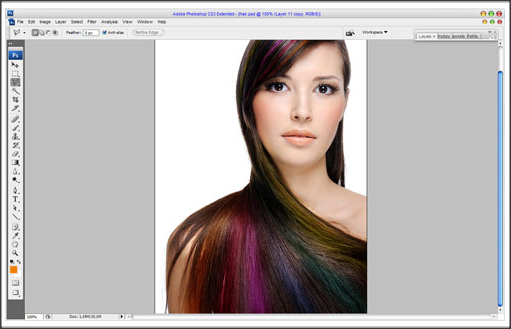
Ctrl+J میزنیم و از لایه کپی میگیریم و Opacity لایرو بر روی ۶۰% میزاریم








 عضو شوید
 عضویت سریع
 آمار مطالب
 آمار بازدید